AAgent24 Dokumentation
Detaildaten des Fahrzeugs anpassen und Kundeninteresse hinterlegen
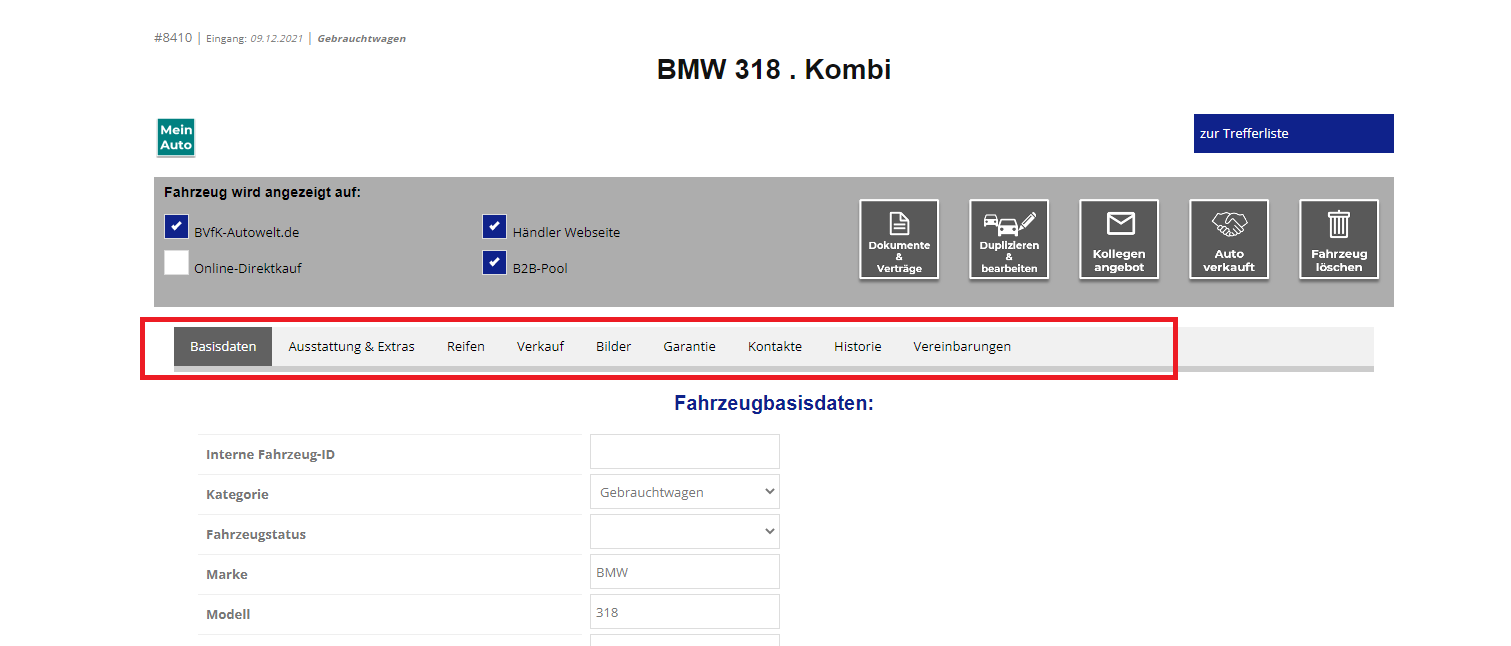
Bei jedem Fahrzeug können Sie die Fahrzeugdaten anpassen und das Fahrzeug mit einem Kunden verknüpfen, sodass dieser im Vertrag später automatisch eingetragen wird.
Vertragliche Vereinbarungen anpassen
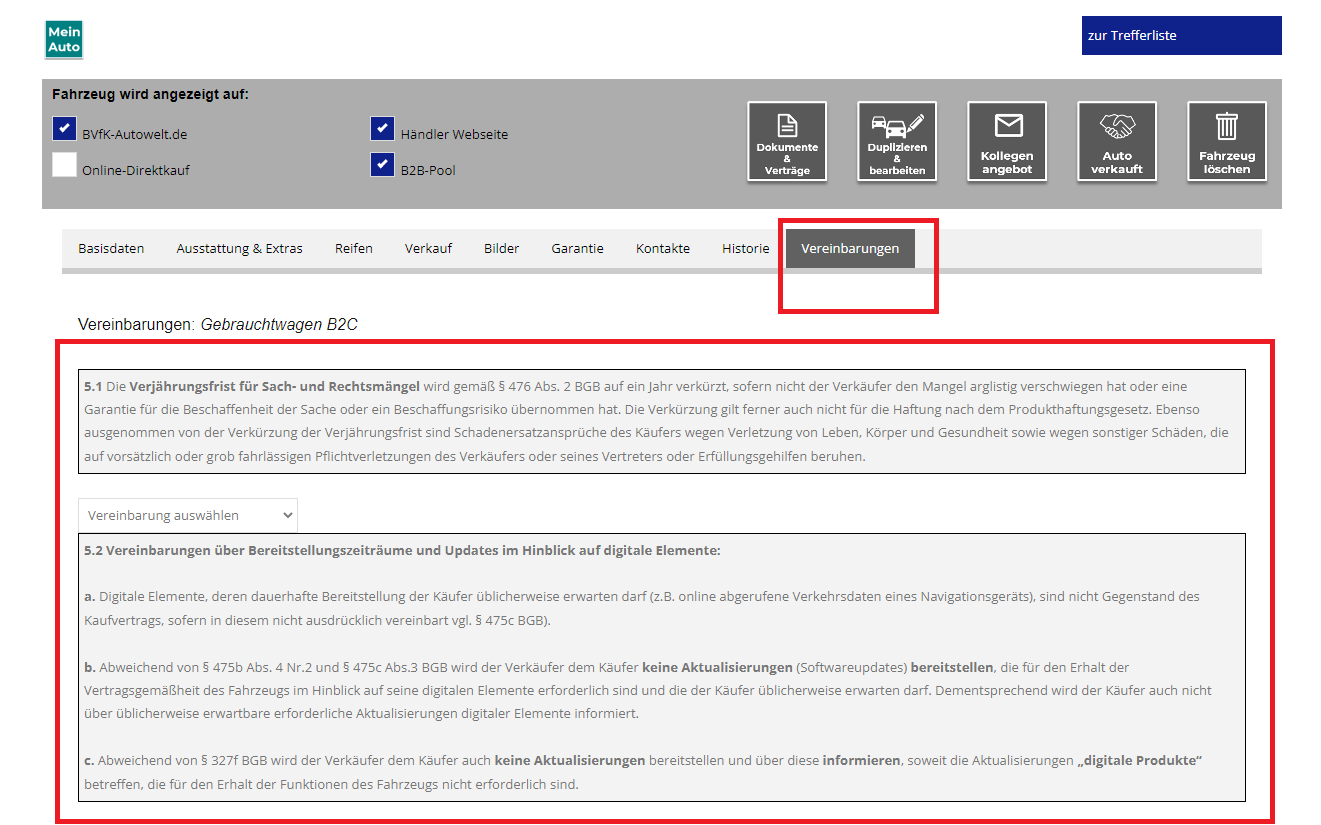
In den Detaildaten unter dem Reiter „Vereinbarungen“ können Sie nun die Vertragsbausteine bestimmen/auswählen. Diese Bausteine werden anschließend in den Vertrag übernommen oder werden herausgelassen.
Achtung: Der BVfK empfiehlt, dass Sie alle Vertragsbausteine im Vertrag nutzen.
Vertragsformular erstellen
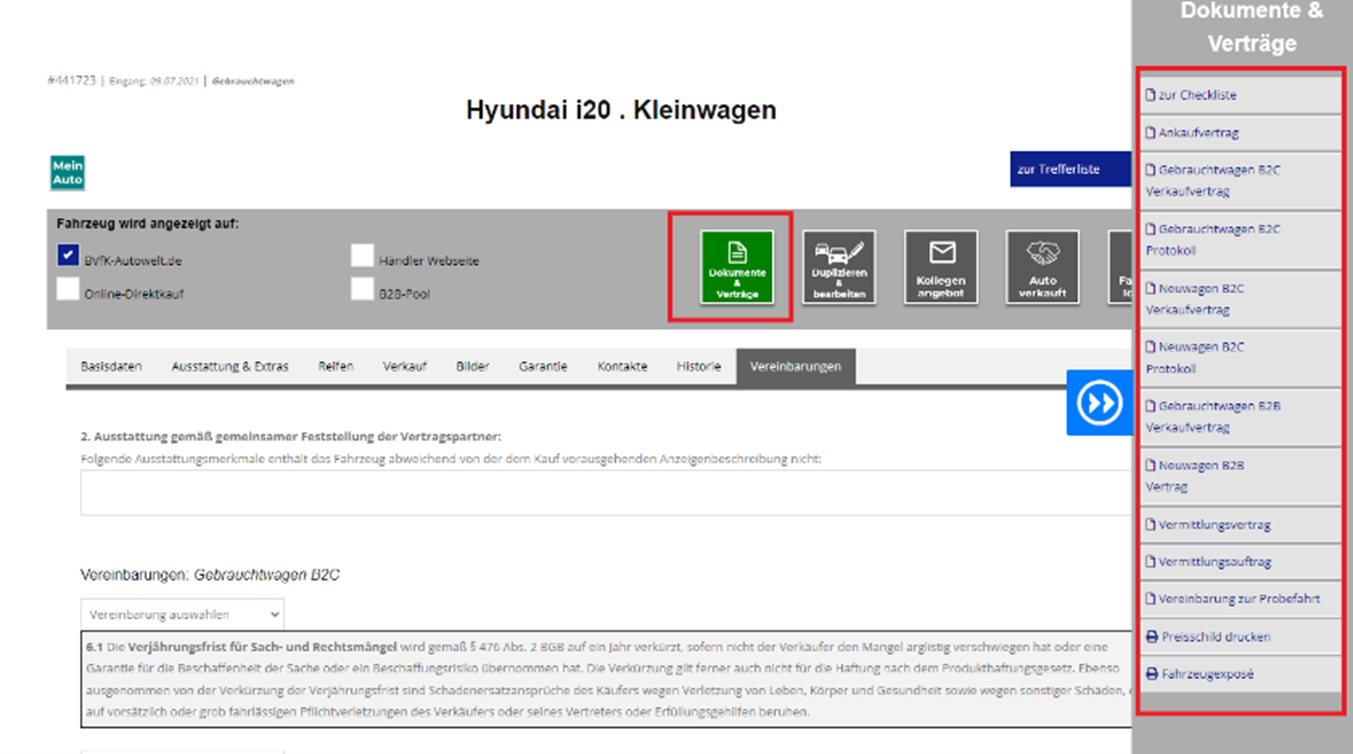
Nachdem Sie die vertraglichen Vereinbarungen angepasst haben, gehen Sie auf den Button „Dokumente & Verträge“ und wählen den entsprechenden Vertrag aus. Dort werden neben den Stammdaten des Vertrags, des Fahrzeugs und des Kunden, nur die ausgewählten Bausteine übernommen.
Vertragsformular überprüfen
Anschließend haben Sie nochmal die Möglichkeit, einzelne Passagen des Vertrags zu überarbeiten. Aber Achtung: Diese Änderungen werden nicht in die Datenbank übernommen, sondern lediglich in dem generierten Vertragsformular. Der BVfK empfiehlt deshalb, die Änderungen vorab in den Fahrzeugbasisdaten vorzunehmen.
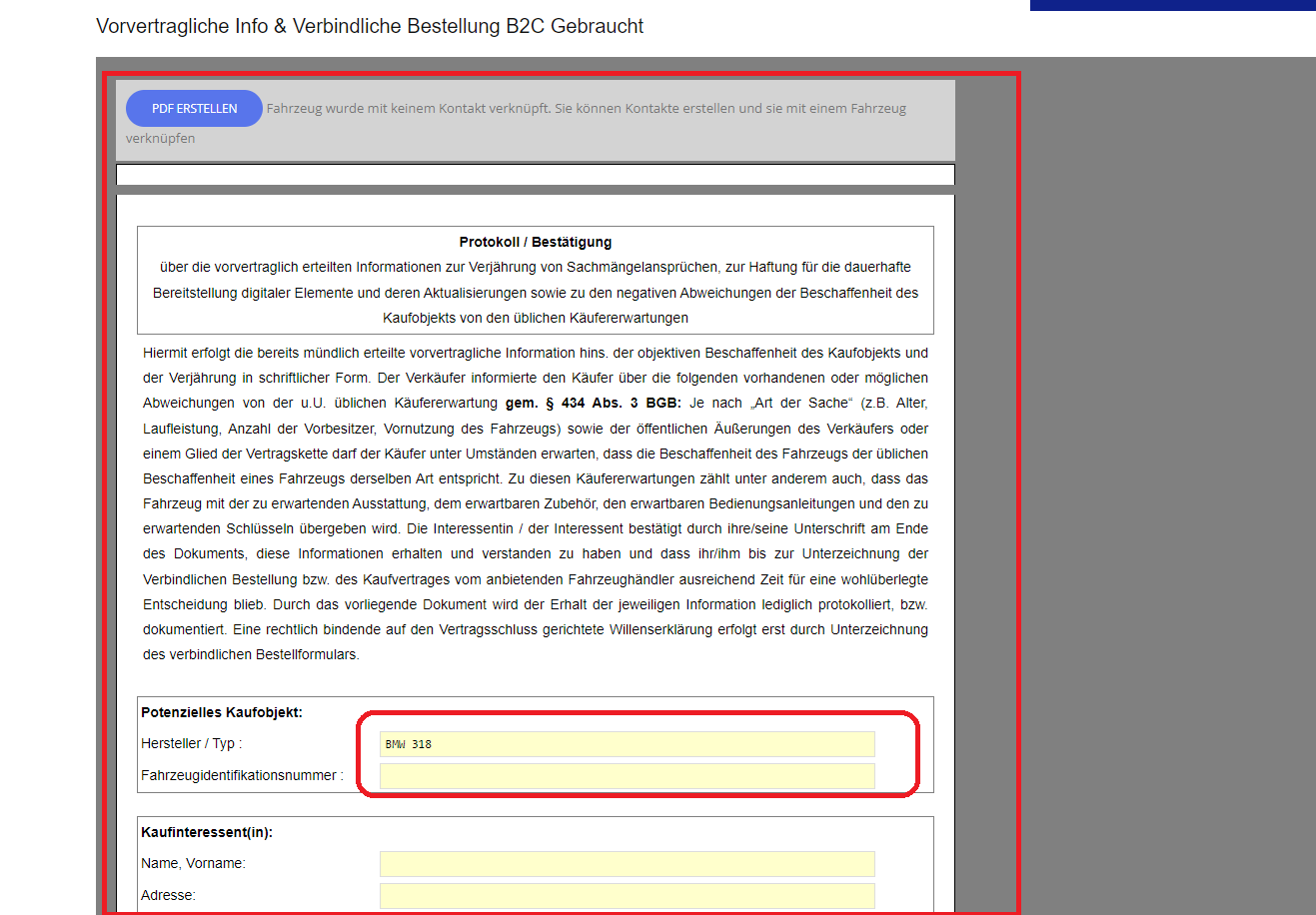
Vertragsformular drucken und zu den Kundendaten speichern
Abschließend drucken Sie das Vertragsformular aus und es wird automatisch zu den Kundendaten gespeichert.
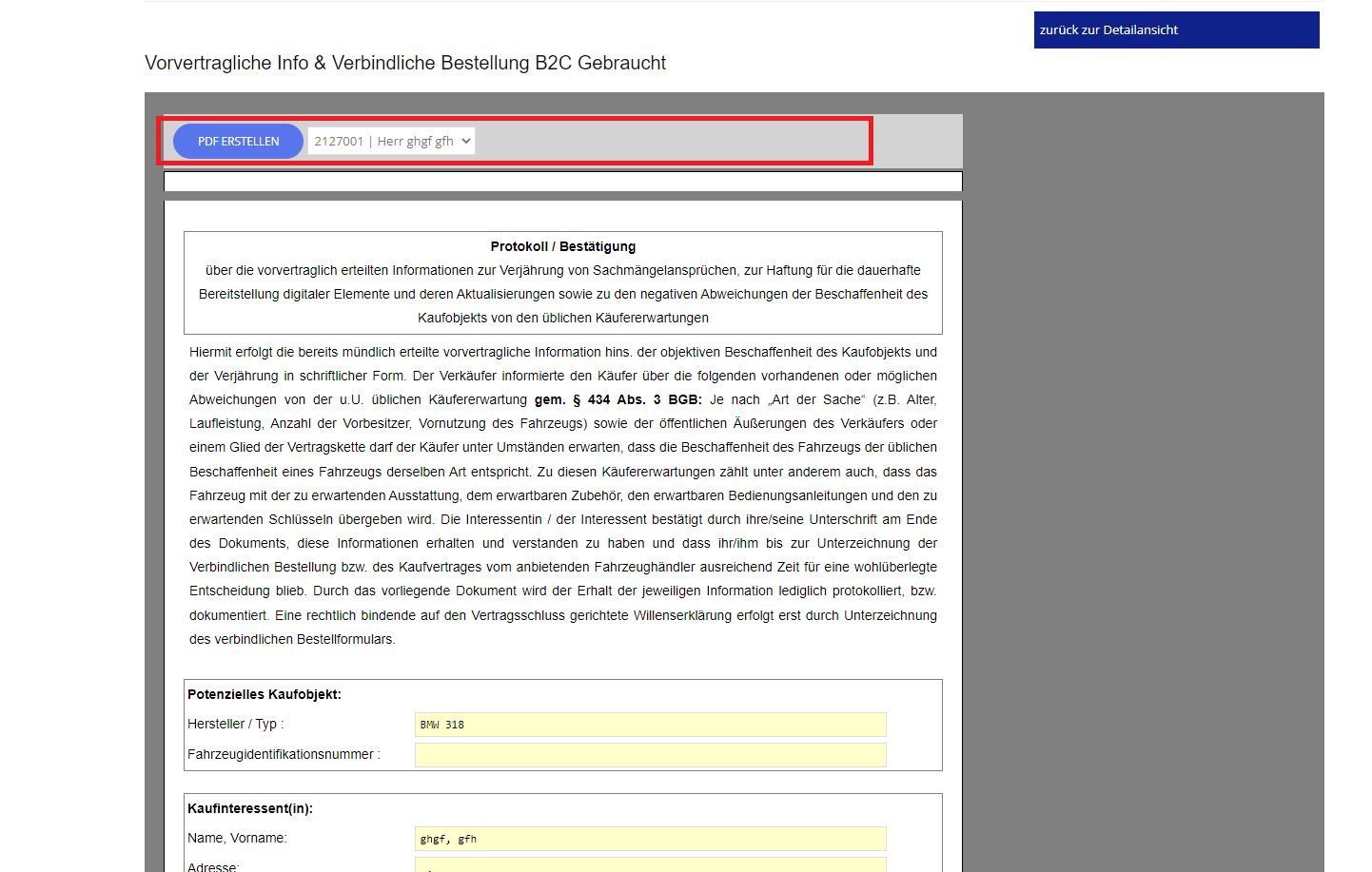
Alternativ können Sie einige Dokumente auch als Entwurf speichern.
Hier finden Sie eine Auflistung aller Dokumente, welche zur Zeit als Vorlage abgespeichert werden können:
- Ankaufvertrag
- Verbindliche Bestellung B2B Gebraucht
- Vermittlungsvertrag
- Vermittlungsauftrag
- Bestätigung über das Gelangen des Gegenstands
- Vereinbarung zur Probefahrt
- Information / Zusatzvereinbarung über eine etwaige Preisanpassung / Rücktrittsrecht des Verkäufers
- Vertragszusatz. Technische Besonderheiten / Defektprognose
- Vertragszusatz. Technische Besonderheiten / Elektrofahrzeug
- Defektanzeige/ Auftrag

PDF erstellen
Nachdem Sie ein entsprechendes Dokument ausgewählt und ausgefüllt haben, müssen Sie den Button „PDF erstellen“ klicken.
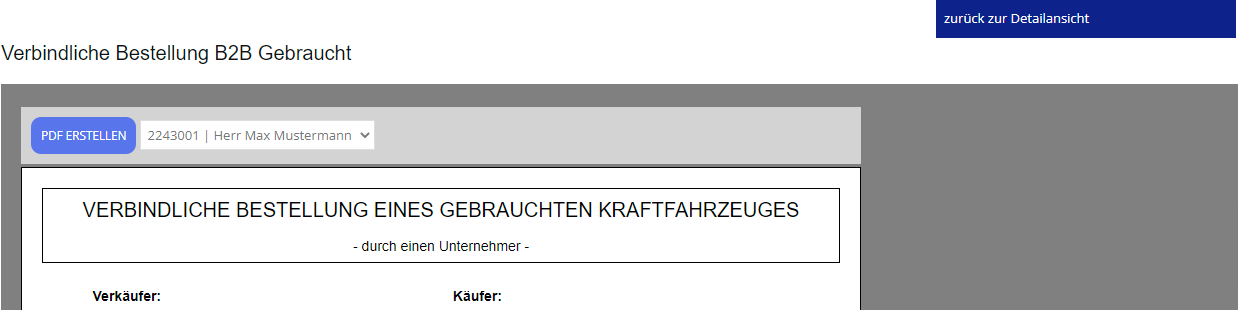
Entwurf speichern
Anschließend speichern Sie das Dokument mit einem Klick auf „Entwurf zum Kontakt speichern“ zum Kunden.
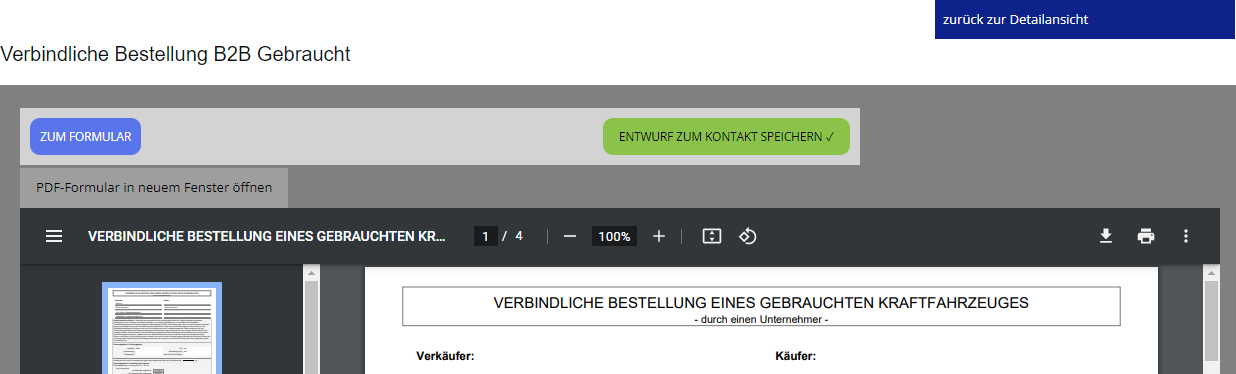
Entwurf aufrufen und bearbeiten
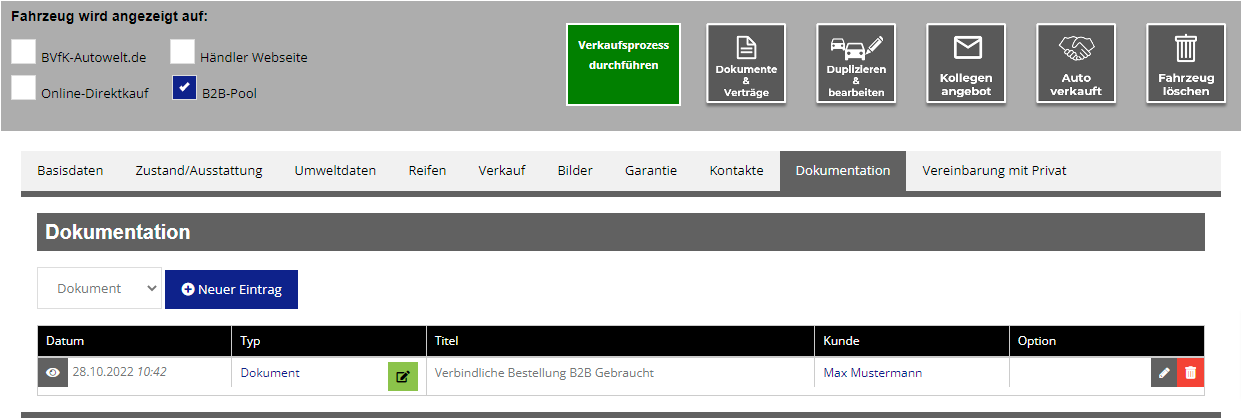
Unter dem Reiter „Dokumentation“ in der Fahrzeug-Detailansicht können Sie nun über den grünen Button in der Spalte „Typ“ den Entwurf aufrufen und erneut bearbeiten und abspeichern.